29/06/2026 – (AIHanhChinhCong.vn) – Trong bối cảnh các cơ quan hành chính công đang chuyển từ “số hóa hồ sơ” sang “vận hành thông minh”, một AI Agent có khả năng ghi nhớ ngữ cảnh, sử dụng công cụ, hỗ trợ xử lý tác vụ và tự cải thiện theo thời gian có thể trở thành trợ lý làm việc rất hữu ích cho cán bộ, công chức, viên chức và chuyên viên. Hermes Agent, do Nous Research phát triển, là một trong những dự án AI Agent mã nguồn mở đáng chú ý vì được thiết kế không chỉ để trò chuyện, mà còn để hỗ trợ quy trình công việc, ghi nhớ kinh nghiệm, tạo kỹ năng tái sử dụng và vận hành trên nhiều giao diện như Desktop, dòng lệnh, dashboard hoặc các kênh nhắn tin.
Với người dùng trong khu vực công Việt Nam, giá trị của Hermes Agent không nằm ở việc “thay thế” chuyên viên, mà ở khả năng hỗ trợ những công việc lặp lại, tốn thời gian và cần tổng hợp thông tin: soạn dự thảo báo cáo, chuẩn bị đề cương họp, phân tích phản ánh kiến nghị, xây dựng checklist kiểm tra hồ sơ, lập lịch nhắc việc, hoặc hỗ trợ tra cứu tài liệu nội bộ nếu được cấu hình đúng phạm vi. Tuy nhiên, vì công việc hành chính công liên quan đến dữ liệu công dân, văn bản quản lý nhà nước và thông tin nghiệp vụ nhạy cảm, việc cài đặt Hermes Agent cần đi kèm nguyên tắc an toàn dữ liệu, phân quyền, kiểm soát đầu ra và thẩm định của con người.

Hermes Agent có thể tiếp cận như một trợ lý AI hỗ trợ cán bộ, công chức xử lý công việc chuyên môn hằng ngày, nhưng cần triển khai có kiểm soát và đúng quy định dữ liệu.
Hermes Agent là gì và vì sao phù hợp để thử nghiệm trong hành chính công?
Hermes Agent là một AI Agent mã nguồn mở được Nous Research mô tả như một “tác nhân tự cải thiện”, có khả năng ghi nhớ qua các phiên làm việc, tạo kỹ năng từ kinh nghiệm, tìm lại hội thoại cũ và vận hành trên nhiều bề mặt giao tiếp khác nhau. Khác với chatbot thông thường chỉ phản hồi theo từng lượt hỏi – đáp, Hermes hướng tới mô hình “người bạn đồng hành công việc”: có thể giữ ngữ cảnh, gọi công cụ, làm việc theo phiên, hỗ trợ tự động hóa định kỳ và kết nối với nhiều nền tảng khi được cấu hình.
Điểm đáng chú ý với khối hành chính công là Hermes không bị giới hạn ở một nhà cung cấp mô hình duy nhất. Theo tài liệu chính thức, người dùng có thể cấu hình các nhà cung cấp mô hình khác nhau hoặc endpoint tương thích OpenAI, đồng thời chuyển đổi bằng lệnh cấu hình mô hình mà không phải thay đổi mã nguồn. Cách tiếp cận này phù hợp với các đơn vị muốn thử nghiệm trong môi trường kiểm soát, bắt đầu từ dữ liệu không mật, sau đó mới đánh giá mở rộng theo quy chế nội bộ.
Trong khu vực công, AI chỉ thực sự có ý nghĩa khi giúp tăng năng suất, cải thiện chất lượng dịch vụ và củng cố trách nhiệm giải trình. OECD nhấn mạnh rằng AI trong khu vực công có thể hỗ trợ năng suất, tính đáp ứng và trách nhiệm của chính phủ, nhưng phải đi cùng môi trường triển khai đáng tin cậy và giảm thiểu rủi ro. Vì vậy, bài hướng dẫn này không chỉ trình bày cách cài đặt, mà còn gợi ý cách dùng Hermes Agent theo hướng thận trọng, phù hợp với đặc thù công vụ.
Nên chọn Hermes Desktop hay cài bằng PowerShell?
Với cán bộ, công chức và chuyên viên không chuyên kỹ thuật, lựa chọn dễ tiếp cận nhất là Hermes Desktop trên Windows. Tài liệu chính thức cho biết Hermes Desktop là ứng dụng giao diện đồ họa dùng chung lõi Agent, cùng cấu hình, khóa API, phiên làm việc, kỹ năng và bộ nhớ với Hermes CLI; nghĩa là người dùng có thể bắt đầu bằng giao diện Desktop, sau đó nếu cần vẫn dùng được dòng lệnh hoặc dashboard.
Cách thứ hai là cài trực tiếp bằng PowerShell. Theo hướng dẫn Windows Native của Hermes Agent, Hermes có thể chạy native trên Windows 10 và Windows 11, không yêu cầu WSL, Cygwin hay Docker. Lệnh cài đặt nhanh được thực hiện trong PowerShell hoặc Windows Terminal và không cần quyền quản trị; trình cài đặt đưa dữ liệu vào thư mục người dùng tại %LOCALAPPDATA%\hermes, thêm lệnh hermes vào User PATH và yêu cầu mở terminal mới sau khi cài xong.
Bảng dưới đây giúp lựa chọn lộ trình phù hợp trước khi bắt đầu:
| Nhu cầu sử dụng | Lộ trình đề xuất | Phù hợp với ai | Lưu ý |
|---|---|---|---|
| Muốn giao diện trực quan, ít thao tác kỹ thuật | Hermes Desktop | Cán bộ văn phòng, chuyên viên tổng hợp, lãnh đạo phòng cần thử nghiệm nhanh | Nên tải từ trang chính thức của Hermes/Nous Research |
| Muốn dùng dòng lệnh, kiểm tra cấu hình sâu | PowerShell Native Installer | Cán bộ CNTT, tổ chuyển đổi số, chuyên viên có kinh nghiệm kỹ thuật | Cần mở PowerShell/Windows Terminal và chạy lệnh cài đặt |
| Muốn môi trường Linux đầy đủ trên Windows | WSL2 | Nhóm kỹ thuật triển khai thử nghiệm nâng cao | Phù hợp khi cần terminal Linux, file watcher hoặc môi trường POSIX |
| Muốn triển khai trong cơ quan | Thử nghiệm có kiểm soát, tài khoản riêng, dữ liệu mẫu | Tổ chuyển đổi số, văn phòng UBND, sở/ngành | Cần quy chế dữ liệu, phân quyền và kiểm tra bảo mật trước khi dùng thật |
Bảng này cho thấy với người dùng hành chính công phổ thông, Hermes Desktop là lựa chọn hợp lý nhất để bắt đầu. Còn với cán bộ CNTT hoặc nhóm phụ trách chuyển đổi số, lệnh PowerShell giúp kiểm soát tốt hơn quá trình cài đặt, kiểm tra môi trường, đọc log và xử lý lỗi.
Chuẩn bị trước khi cài đặt trên Windows
Trước khi cài đặt, người dùng nên kiểm tra ba nhóm điều kiện: hệ điều hành, quyền mạng và chính sách dữ liệu. Về hệ điều hành, tài liệu Windows Native xác nhận Hermes chạy trực tiếp trên Windows 10 và Windows 11. Về kết nối mạng, máy cần truy cập Internet để tải trình cài đặt, thư viện phụ thuộc và kết nối nhà cung cấp mô hình AI nếu dùng dịch vụ đám mây. Về chính sách dữ liệu, đây là phần đặc biệt quan trọng với cơ quan nhà nước: không nhập hồ sơ công dân, tài liệu mật, dữ liệu định danh cá nhân hoặc văn bản chưa được phép xử lý bằng công cụ AI bên ngoài.
Nếu cơ quan có bộ phận CNTT, người dùng nên đề nghị kiểm tra trước các nội dung: Windows Defender hoặc phần mềm bảo mật có chặn script PowerShell không; chính sách proxy có cho phép tải từ GitHub hoặc domain chính thức của Hermes không; tài khoản người dùng có được phép thêm biến môi trường User PATH không; và việc dùng API key của mô hình AI có phù hợp quy chế cơ quan không.
Một nguyên tắc thực tế là hãy bắt đầu bằng “dữ liệu giả lập” hoặc tài liệu công khai. Ví dụ, thay vì đưa toàn bộ danh sách phản ánh của người dân, chuyên viên có thể dùng một bảng dữ liệu mẫu đã ẩn thông tin cá nhân để kiểm tra Hermes có hỗ trợ phân nhóm nội dung, viết báo cáo tổng hợp hoặc gợi ý quy trình xử lý hay không.
Cách 1: Cài đặt Hermes Desktop trên Windows
Hermes Desktop phù hợp với người dùng muốn thao tác giống phần mềm thông thường. Theo tài liệu chính thức, ứng dụng Desktop chạy trên macOS, Windows và Linux, được tổ chức như một cửa sổ chat có thanh điều hướng bên trái, hỗ trợ quản lý nhiều cuộc hội thoại Agent, cấu hình nhà cung cấp mô hình, tạo artifact, duyệt cấu trúc thư mục dự án và làm việc trên nhiều dự án.
Các bước thực hiện nên theo quy trình sau:
- Truy cập trang chính thức của Hermes Agent Tại Đây hoặc tài liệu Hermes Agent Documentation.
- Chọn mục Download Desktop hoặc Windows Download.
- Tải bộ cài Windows từ nguồn chính thức.
- Chạy file cài đặt và làm theo hướng dẫn trên màn hình.
- Mở Hermes Desktop lần đầu để ứng dụng tự thiết lập môi trường cần thiết.
- Chọn nhà cung cấp mô hình AI, nhập API key hoặc đăng nhập theo cơ chế được hỗ trợ.
- Tạo cuộc trò chuyện đầu tiên bằng một yêu cầu đơn giản, không chứa dữ liệu nhạy cảm.
Điểm cần hiểu là Hermes Desktop không phải một sản phẩm tách rời hoàn toàn với Hermes CLI. Tài liệu chính thức nhấn mạnh Desktop dùng chung lõi, cấu hình, phiên làm việc, kỹ năng và bộ nhớ với các giao diện khác. Điều này có lợi cho nhóm triển khai vì một cấu hình thử nghiệm có thể được kiểm tra ở giao diện trực quan trước, sau đó mở rộng sang dòng lệnh hoặc dashboard khi cần.
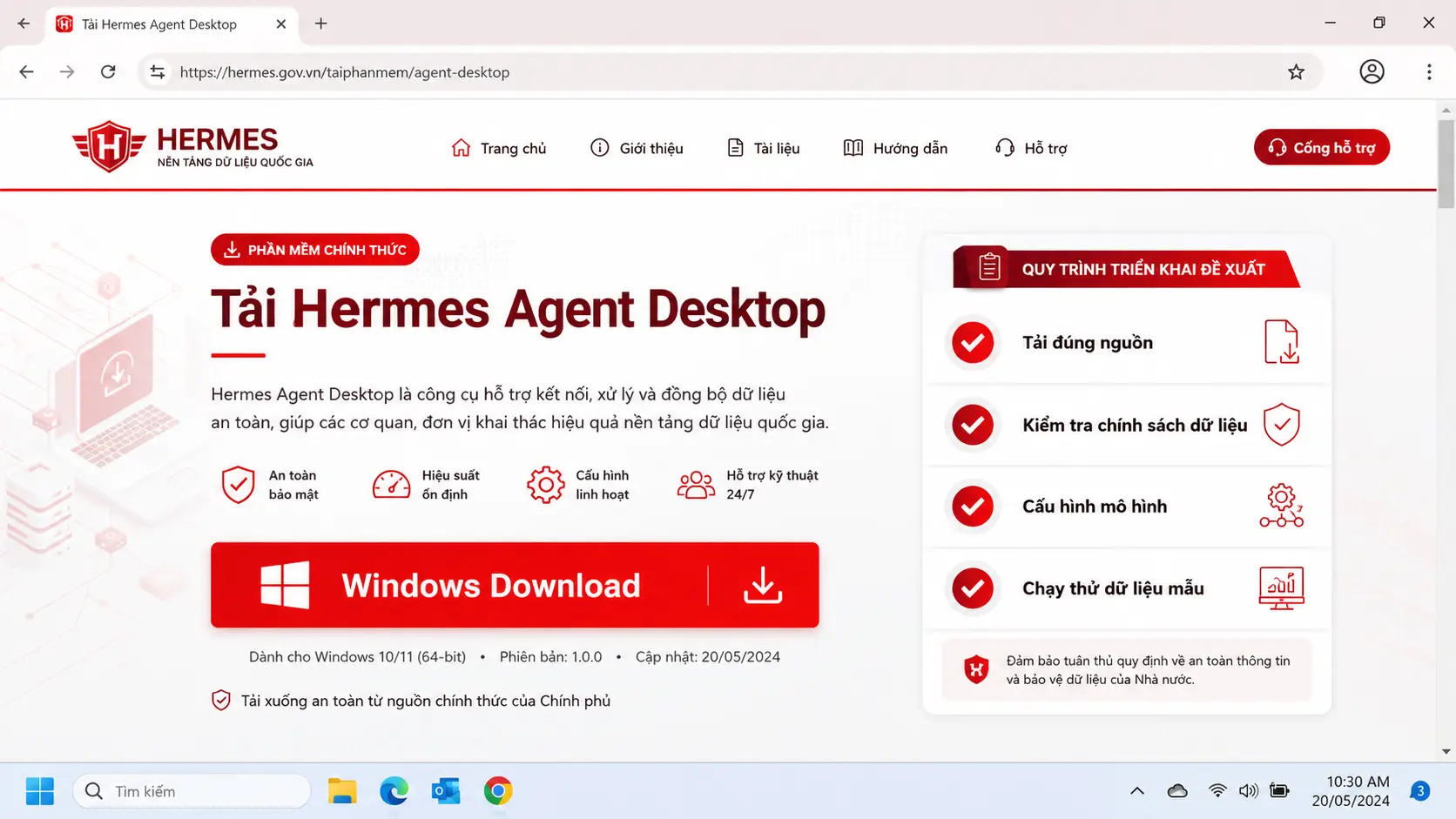
Với người dùng không chuyên kỹ thuật, Hermes Desktop là lộ trình dễ tiếp cận nhất để bắt đầu thử nghiệm Hermes Agent trên Windows.
Cách 2: Cài đặt Hermes Agent bằng PowerShell Native Installer
Nếu người dùng hoặc bộ phận CNTT muốn cài trực tiếp bằng dòng lệnh, hãy mở PowerShell hoặc Windows Terminal. Theo tài liệu cài đặt chính thức, lệnh cài đặt native trên Windows là:
iex (irm https://hermes-agent.nousresearch.com/install.ps1)Tài liệu Windows Native cũng cung cấp biến thể dùng script từ GitHub, đồng thời giải thích rằng trình cài đặt không cần quyền admin, cài vào %LOCALAPPDATA%\hermes, thêm hermes vào User PATH và người dùng nên mở terminal mới sau khi hoàn tất.
Trong quá trình cài đặt, Hermes sẽ tự xử lý nhiều thành phần phụ thuộc. Tài liệu chính thức nêu rõ installer có thể tự động xử lý Python, Node.js, ripgrep, ffmpeg, clone repository, tạo môi trường ảo, thiết lập lệnh hermes toàn cục và cấu hình nhà cung cấp mô hình LLM. Với Windows, hướng dẫn Native còn cho biết Hermes dùng PortableGit, Node.js 22, ffmpeg, ripgrep và các gói npm liên quan khi cần cho browser tool hoặc các chức năng tích hợp.
Sau khi cài xong, hãy đóng PowerShell hiện tại và mở một cửa sổ mới. Sau đó kiểm tra bằng lệnh:
hermes --version
hermes doctor
Lệnh hermes doctor giúp kiểm tra các thiếu sót hoặc cấu hình chưa đúng. Nếu Windows báo không nhận ra lệnh hermes, nguyên nhân phổ biến là PATH chưa được nạp lại; hãy mở terminal mới hoặc đăng xuất – đăng nhập lại Windows.
Thiết lập mô hình AI sau khi cài đặt
Cài đặt Hermes chỉ là bước đầu. Để Agent trả lời và hỗ trợ công việc, người dùng cần cấu hình mô hình AI. Theo tài liệu chính thức, người dùng có thể chạy các lệnh như hermes model để chọn nhà cung cấp và mô hình, hermes tools để cấu hình công cụ, hermes gateway setup để thiết lập nền tảng nhắn tin, hoặc hermes setup để chạy trình cấu hình tổng thể.
Với người dùng trong hành chính công, lựa chọn mô hình cần dựa trên ba tiêu chí: dữ liệu có rời khỏi máy hay không, nhà cung cấp có điều khoản xử lý dữ liệu phù hợp hay không, và cơ quan có cho phép sử dụng API bên ngoài hay không. Nếu chưa có quy định rõ, chỉ nên thử nghiệm với tài liệu công khai, dữ liệu mẫu hoặc nội dung đã được ẩn danh.
Một ví dụ đơn giản cho lần chạy đầu tiên là yêu cầu Hermes lập kế hoạch công việc tuần:
Bạn là trợ lý hỗ trợ chuyên viên văn phòng UBND cấp xã.
Hãy lập checklist 10 việc cần chuẩn bị cho cuộc họp giao ban tuần,
bao gồm tài liệu đầu vào, người phụ trách, thời hạn và sản phẩm đầu ra.
Không sử dụng dữ liệu cá nhân hoặc thông tin mật.
Cách đặt yêu cầu như trên giúp cán bộ thấy được logic làm việc của Agent mà chưa phải đưa tài liệu thật vào hệ thống. Sau khi có kết quả, chuyên viên cần rà soát, chỉnh sửa và đối chiếu với quy chế làm việc của cơ quan trước khi sử dụng.
Ba ví dụ ứng dụng cơ bản cho công việc hành chính công
Ví dụ thứ nhất là hỗ trợ soạn đề cương báo cáo. Một chuyên viên phòng nội vụ có thể yêu cầu Hermes tạo khung báo cáo về kết quả cải cách hành chính quý, gồm phần bối cảnh, nhiệm vụ đã triển khai, kết quả, tồn tại, nguyên nhân và kiến nghị. Agent không thay người viết báo cáo, nhưng giúp giảm thời gian dựng khung, chuẩn hóa cấu trúc và gợi ý cách trình bày mạch lạc.
Ví dụ thứ hai là phân nhóm phản ánh kiến nghị ở mức dữ liệu đã ẩn danh. Nếu có danh sách phản ánh không chứa tên, số điện thoại, địa chỉ cụ thể hoặc thông tin định danh, chuyên viên có thể yêu cầu Hermes phân loại theo nhóm: thủ tục hành chính, đất đai, xây dựng, môi trường, an sinh xã hội, thái độ phục vụ. Kết quả phân nhóm chỉ là gợi ý ban đầu; cán bộ phụ trách vẫn phải kiểm tra thủ công trước khi đưa vào báo cáo chính thức.
Ví dụ thứ ba là lập checklist kiểm tra hồ sơ. Chẳng hạn, chuyên viên tiếp nhận hồ sơ có thể yêu cầu Hermes tạo checklist kiểm tra tính đầy đủ của bộ hồ sơ theo một danh mục công khai. Cách dùng này phù hợp vì AI hỗ trợ nhắc việc và hệ thống hóa, trong khi quyết định hợp lệ hay không hợp lệ vẫn thuộc về người có thẩm quyền.
Nguyên tắc quan trọng: Hermes Agent nên được dùng như “trợ lý nghiệp vụ có kiểm soát”, không phải hệ thống tự động ra quyết định hành chính. Mọi nội dung liên quan đến quyền, nghĩa vụ, hồ sơ công dân hoặc văn bản chính thức phải được cán bộ có thẩm quyền kiểm tra trước khi ban hành.
Lưu ý bảo mật và quản trị rủi ro khi dùng Hermes Agent trong cơ quan nhà nước
Các khung quản trị AI quốc tế đều nhấn mạnh rằng triển khai AI trong khu vực công phải đi cùng trách nhiệm giải trình, minh bạch, an toàn, bảo mật và kiểm soát thiên lệch. NIST AI Risk Management Framework được công bố nhằm giúp tổ chức quản lý rủi ro AI đối với cá nhân, tổ chức và xã hội, đồng thời tăng cường các thuộc tính đáng tin cậy trong thiết kế, phát triển, sử dụng và đánh giá hệ thống AI. OECD cũng nhấn mạnh rằng chính phủ cần cân bằng giữa lợi ích về năng suất, tính đáp ứng, trách nhiệm giải trình với rủi ro và môi trường AI đáng tin cậy.
Với Hermes Agent trên Windows, cơ quan nên áp dụng tối thiểu năm lớp kiểm soát. Thứ nhất, kiểm soát dữ liệu đầu vào: chỉ dùng dữ liệu công khai, dữ liệu mẫu hoặc dữ liệu đã ẩn danh khi chưa có phê duyệt. Thứ hai, kiểm soát tài khoản và khóa API: không dùng chung API key cá nhân cho cả phòng, không lưu khóa trong file chia sẻ, không gửi khóa qua nhóm chat. Thứ ba, kiểm soát công cụ: chỉ bật những tool cần thiết cho nhiệm vụ thử nghiệm. Thứ tư, kiểm soát đầu ra: mọi nội dung do Agent tạo phải được con người thẩm định. Thứ năm, kiểm soát nhật ký: nếu triển khai trong tổ chức, cần quy định ai được xem log, log lưu ở đâu và thời hạn lưu bao lâu.
Một điểm cần đặc biệt thận trọng là chế độ bỏ qua phê duyệt lệnh nguy hiểm nếu có. Tài liệu Desktop có nhắc đến YOLO toggle cho từng phiên, trong đó YOLO có thể bỏ qua lời nhắc phê duyệt đối với lệnh nguy hiểm; người dùng cần hiểu rõ trước khi bật và không nên dùng chế độ này trong môi trường cơ quan khi chưa được phê duyệt.
Cách xử lý lỗi thường gặp sau khi cài đặt
Lỗi phổ biến nhất là PowerShell không nhận lệnh hermes. Trường hợp này thường xảy ra do User PATH chưa được tải lại. Cách xử lý là đóng toàn bộ cửa sổ terminal và mở lại; nếu vẫn lỗi, đăng xuất Windows rồi đăng nhập lại. Đây là bước đơn giản nhưng thường giải quyết được nhiều trường hợp sau cài đặt native.
Lỗi thứ hai là mạng cơ quan chặn tải script hoặc phụ thuộc từ Internet. Khi đó, người dùng không nên tự tắt phần mềm bảo mật. Hãy gửi thông tin lỗi cho bộ phận CNTT để kiểm tra proxy, tường lửa, chính sách tải từ GitHub hoặc domain chính thức. Với cơ quan nhà nước, việc tự vượt chặn bảo mật có thể tạo rủi ro lớn hơn lợi ích thử nghiệm.
Lỗi thứ ba là cấu hình mô hình chưa đúng. Nếu Hermes đã cài nhưng không trả lời, hãy chạy lại:
hermes setuphoặc:
hermes modelSau đó kiểm tra nhà cung cấp mô hình, API key, endpoint và quyền truy cập. Nếu dùng Hermes Desktop, người dùng có thể kiểm tra trong phần cấu hình giao diện thay vì dòng lệnh.
Quy trình khuyến nghị cho một phòng, ban muốn thử nghiệm Hermes Agent
Một đơn vị hành chính không nên triển khai Hermes Agent theo kiểu mỗi người tự cài và tự dùng với dữ liệu công việc thật. Cách phù hợp hơn là thử nghiệm có kiểm soát theo ba giai đoạn. Giai đoạn đầu là thử nghiệm cá nhân với dữ liệu giả lập để hiểu tính năng và giới hạn. Giai đoạn hai là thử nghiệm nhóm nhỏ với bộ tài liệu công khai hoặc đã ẩn danh, có cán bộ CNTT hỗ trợ cấu hình. Giai đoạn ba là đánh giá quy chế sử dụng, gồm danh mục dữ liệu được phép nhập, mẫu cảnh báo, trách nhiệm rà soát đầu ra và phương án lưu trữ log.
Nếu đơn vị cần xây dựng bài hướng dẫn nội bộ, chương trình đào tạo, quy trình quản trị rủi ro AI hoặc bộ prompt mẫu cho từng nghiệp vụ công, AIHanhChinhCong.vn và TS. Nguyễn Trung Hòa có thể đồng hành ở vai trò tư vấn, thiết kế nội dung, đào tạo ứng dụng AI và chuẩn hóa tài liệu triển khai theo bối cảnh hành chính công Việt Nam. CTA quan trọng ở đây không phải là “dùng AI bằng mọi giá”, mà là dùng AI đúng việc, đúng dữ liệu, đúng quy trình và có trách nhiệm.
Hermes Agent trên Windows mở ra một lộ trình tiếp cận AI Agent tương đối thuận tiện cho cán bộ, công chức và chuyên viên: người dùng phổ thông có thể bắt đầu bằng Hermes Desktop, còn nhóm kỹ thuật có thể cài native bằng PowerShell để kiểm soát sâu hơn. Điểm mạnh của Hermes nằm ở khả năng dùng chung lõi Agent qua nhiều giao diện, ghi nhớ ngữ cảnh, cấu hình mô hình linh hoạt và hỗ trợ các tác vụ lặp lại trong công việc tri thức.
Tuy nhiên, với khu vực công, cài đặt thành công chưa phải là đích đến. Điều quan trọng hơn là thiết lập nguyên tắc sử dụng an toàn: không đưa dữ liệu nhạy cảm vào thử nghiệm, không tự động hóa quyết định hành chính, không bỏ qua thẩm định của con người và không triển khai vượt quá năng lực kiểm soát của cơ quan. Khi được dùng đúng cách, Hermes Agent có thể trở thành một trợ lý số hữu ích trong hành trình chuyển đổi số, giúp cán bộ giảm tải việc lặp lại, nâng cao chất lượng tham mưu và hình thành thói quen làm việc dựa trên dữ liệu, quy trình và trách nhiệm giải trình.