
06/12/2025 – (AIHanhChinhCong.vn) – Với guồng quay công việc hành chính hiện đại, các cuộc họp giao ban, báo cáo tổng kết hay triển khai nghị quyết là những hoạt động diễn ra thường xuyên. Đối với đội ngũ cán bộ, chuyên viên tại các sở, ban, ngành cấp tỉnh, chính quyền cấp xã hay các cơ quan Trung ương, áp lực không chỉ nằm ở nội dung báo cáo chính xác mà còn ở việc trình bày sao cho thuyết phục. Một bản Slide sơ sài, nhiều chữ có thể làm giảm đi giá trị của những số liệu và công sức bạn đã bỏ ra. Nhưng ngược lại, việc dành hàng giờ đồng hồ để căn chỉnh từng khung hình, chọn từng màu sắc lại là điều xa xỉ với lịch trình dày đặc.
Giải pháp đột phá cho vấn đề này chính là sự kết hợp giữa Trợ lý AI chuyên nghiệp trên Gemini (do các chuyên gia tối ưu hóa) và tính năng tạo “Bản trình bày” của NotebookLM. Bài viết này sẽ hướng dẫn bạn quy trình “cầm tay chỉ việc” để biến những văn bản báo cáo dài dòng thành các Slide thuyết trình ấn tượng chỉ trong vài phút, giúp bạn tự tin làm chủ mọi cuộc họp trong năm 2026.
Tại sao “nghe và nhìn” (Slide) hiệu quả hơn “đọc văn bản”?
Trước khi đi vào kỹ thuật, hãy nhìn nhận vấn đề dưới góc độ khoa học quản trị. Tại sao các cuộc họp cấp cao hiện nay đều yêu cầu có Slide trình chiếu thay vì chỉ đọc tài liệu giấy?
Các nghiên cứu về tâm lý học nhận thức chỉ ra rằng: Não bộ con người xử lý thông tin kết hợp (hình ảnh + từ khóa) hiệu quả hơn gấp nhiều lần so với văn bản thuần túy. Khi xem một bản trình bày (Slide) được bố cục khoa học:
-
Sự tập trung: Người nghe bị thu hút vào điểm sáng trên màn hình, giảm sự xao nhãng.
-
Tính hệ thống: Slide giúp phân tách các ý lớn, ý nhỏ rõ ràng, giúp lãnh đạo dễ dàng nắm bắt mạch tư duy và ra quyết định chỉ đạo nhanh chóng.
-
Tiết kiệm thời gian họp: Thay vì đọc nguyên văn 10 trang báo cáo, một bộ Slide 10 trang tóm tắt có thể trình bày xong trong 15 phút.
Tuy nhiên, rào cản lớn nhất của cán bộ chúng ta là: Làm sao để tạo ra Slide đẹp khi không giỏi kỹ năng tin học và không biết cách ra lệnh cho AI?
Trợ lý AI chuyên nghiệp: “Kiến trúc sư” cho bản trình bày của bạn
NotebookLM của Google có tính năng “Bản trình bày – Tạo bản trình bày bằng AI dựa trên các nguồn của bạn” rất mạnh mẽ. Nhưng giống như một cỗ máy hiện đại, nó cần người vận hành giỏi. Nếu bạn đưa vào một yêu cầu chung chung, kết quả trả về thường sơ sài, thiếu logic hoặc bố cục lộn xộn.
Đây chính là lý do Trợ lý AI chuyên nghiệp (được vận hành trên Gemini) ra đời. Trợ lý này không đơn thuần là một công cụ chat, mà được thiết kế như một “Thư ký trường quay” am hiểu sâu sắc về tư duy trình bày hành chính công.
🎯 Những năng lực đặc biệt của Trợ lý này giúp bạn như thế nào?
Tư duy phân tách nội dung: Từ một văn bản nghị quyết hay báo cáo dài, Trợ lý sẽ tự động biết đâu là tiêu đề, đâu là luận điểm chính, đâu là số liệu cần làm nổi bật để đưa vào Slide.
Viết lệnh chuẩn kỹ thuật: Trợ lý sẽ chuyển đổi mong muốn của bạn thành ngôn ngữ kỹ thuật (System Prompt) mà NotebookLM hiểu rõ nhất (ví dụ: yêu cầu về bố cục, chia cột, chọn tông màu trang trọng phù hợp môi trường nhà nước…).
Tiết kiệm chất xám: Bạn không cần vắt óc suy nghĩ “Slide này nên viết gì“, Trợ lý sẽ gợi ý cấu trúc từng Slide (Slide mở đầu, Slide nội dung, Slide kết luận) một cách mạch lạc.
🌅 Xem ngay Trợ lý AI mô hình hóa: nội dung ngàn chữ thành Infographic cao cấp TẠI ĐÂY
🔴 Hướng dẫn thực hành: 4 Bước tạo Slide báo cáo tự động
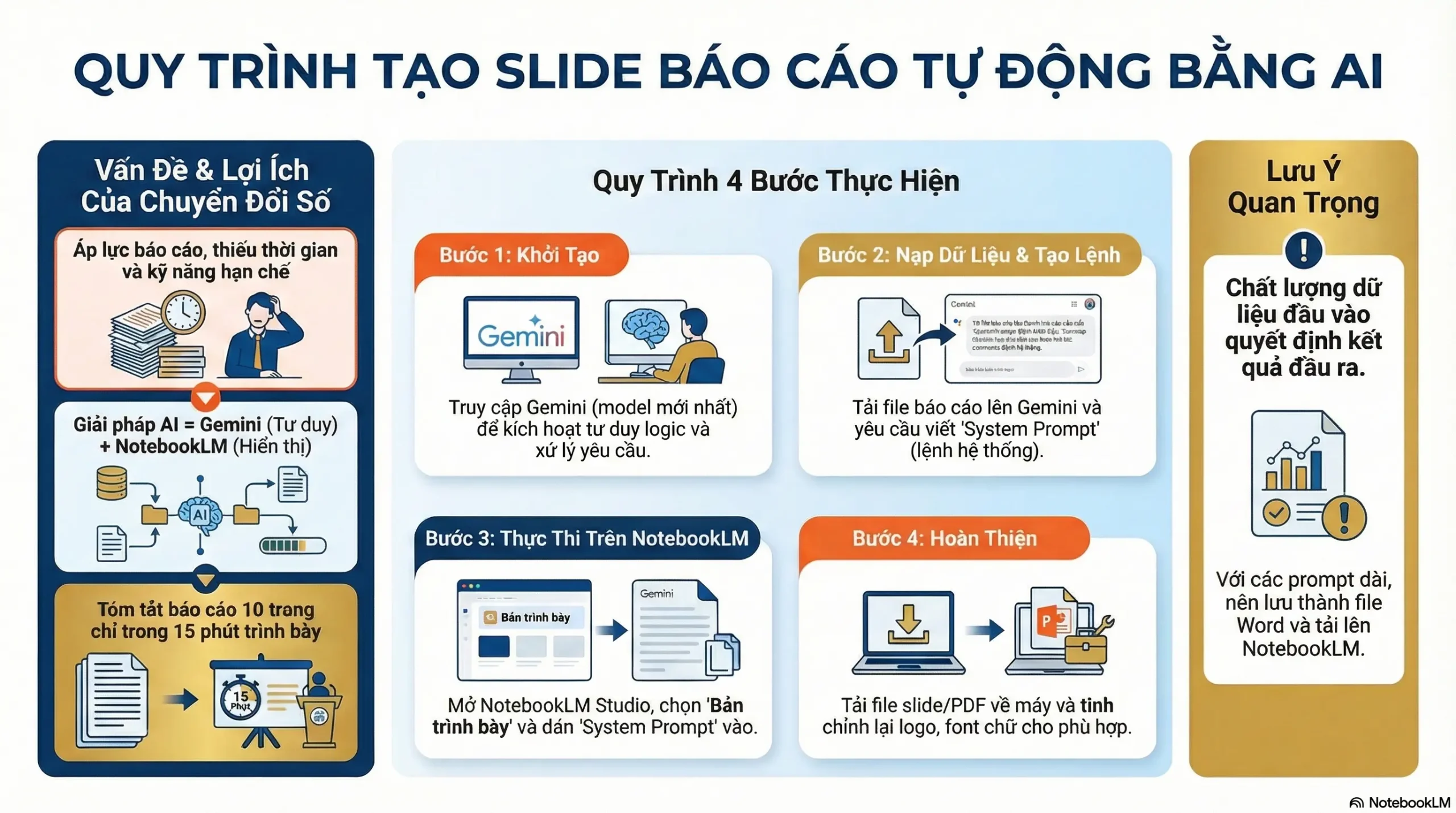
Sau đây, chúng ta sẽ thực hiện chi tiết từng bước theo như Quy trình 4 bước trong hình trên:
Bước 1: Chuẩn bị Trợ lý AI trên Gemini
Đầu tiên, bạn cần truy cập vào “bộ não” xử lý ngôn ngữ:
-
Truy cập: https://gemini.google.com và đăng nhập bằng Gmail.
-
Lưu ý quan trọng: Hãy chọn Model Gemini mới nhất (ví dụ 3 Pro hoặc các phiên bản cao cấp hơn) để đảm bảo AI có tư duy logic tốt nhất.
-
Mở Trợ lý AI TẠI ĐÂY để hỗ trợ tạo lệnh làm Slide.
Bước 2: Giao tiếp và nạp dữ liệu (Bước quyết định)
Hãy giao tiếp với Trợ lý như một đồng nghiệp hỗ trợ soạn thảo.
-
Lời chào: “Chào Bạn! Trợ lý AI sẽ hỏi Bạn các câu hỏi “dẫn hướng” – bạn hãy căn cứ vào đó để trả lời đầy đủ thông tin liên quan.
Ví dụ, sau khi được hỏi, trả lời:
-
Câu lệnh: “Tôi có nội dung Báo cáo tổng kết như File đính kèm. Hãy giúp tôi viết một hệ thống lệnh chi tiết (System prompt) để tôi dán vào NotebookLM. Mục tiêu là tạo ra một bộ Slide trình chiếu khoảng 10 trang, phong cách trang trọng, hiện đại, tập trung vào các số liệu tăng trưởng.”
-
Click dấu + rồi tải lên File tài liệu chứa nội dung cần làm Slide.
-
Lúc này, Trợ lý AI sẽ không tạo Slide ngay, mà nó sẽ phân tích và viết ra một đoạn văn bản hướng dẫn (System Prompt) cực kỳ chi tiết. Đoạn văn này chính là “chìa khóa vàng” để mở kho báu NotebookLM. Hãy lưu lại nội dung hệ thống lệnh đó lên File Word (nên rà soát lại nội dung các Slide ngay tại File kết quả này nếu muốn bổ sung hay bớt đi) – và sau đó chuyển File qua định dạng pdf để AI xử lý và tiếp nhận thông tin tốt ở bước tiếp theo.
Bước 3: Thực thi trên NotebookLM
-
Truy cập NotebookLM và mở Sổ tay chứa tài liệu nguồn của bạn.
-
Tìm đến khu vực Studio -> Chọn tính năng Bản trình bày (hoặc “Tạo bản trình bày”).
-
Sao chép toàn bộ đoạn System Prompt mà Trợ lý AI đã cung cấp ở Bước 2 và dán vào ô nhập lệnh “Mô tả bản trình bày bạn muốn tạo” của cửa sổ “Tuỳ chỉnh Bản trình bày” trong NotebookLM. Lưu ý: Khi nội dung System Prompt dài từ 2 trang trở lên thì tại đây cửa sổ thiết lập sẽ không nhận đủ nội dung. Trong trường hợp này hãy lưu nội dung Hệ thống lệnh nói trên vào 1 File Word rồi tải vào thư mục Nguồn của cửa sổ NotebookLM đang làm việc hiện tại. Và khi này tại ô nhập liệu “Mô tả bản trình bày bạn muốn tạo” của cửa sổ “Tuỳ chỉnh Bản trình bày” nhạp vào câu lệnh: Hãy tạo Slide theo thông tin File tài liệu trong thư mục Nguồn và bám sát vào yêu cầu câu lệnh + Nội dung ở File System Prompt mới đính kèm để thực hiện nhiệm vụ.
-
Nhấn Enter. Hệ thống sẽ đọc hiểu cấu trúc mà Trợ lý AI đã vạch ra, từ đó tự động chọn bố cục, chèn nội dung và tạo ra các Slide hoàn chỉnh.
🎯 Lưu ý: Với phiên bản NotebookLM miễn phí, bạn thường bị giới hạn số lượng Slide tạo ra trong ngày (thường là 3 bản) và các mẫu thiết kế có thể đơn điệu, chưa đủ “độ sang” hay chuyên nghiệp.
Bước 4: Tải về và tinh chỉnh
Sau khi NotebookLM hoàn tất, bạn có thể xem trước và tải về dưới dạng file .pdf hay trình chiếu trực tiếp trên máy tính. Hi vọng Google sớm có điều chỉnh cho hợp lý và có giá trị với cộng đồng. Lúc này bạn có thể chỉnh sửa nhỏ về font chữ hoặc chèn thêm logo đơn vị để hoàn thiện.
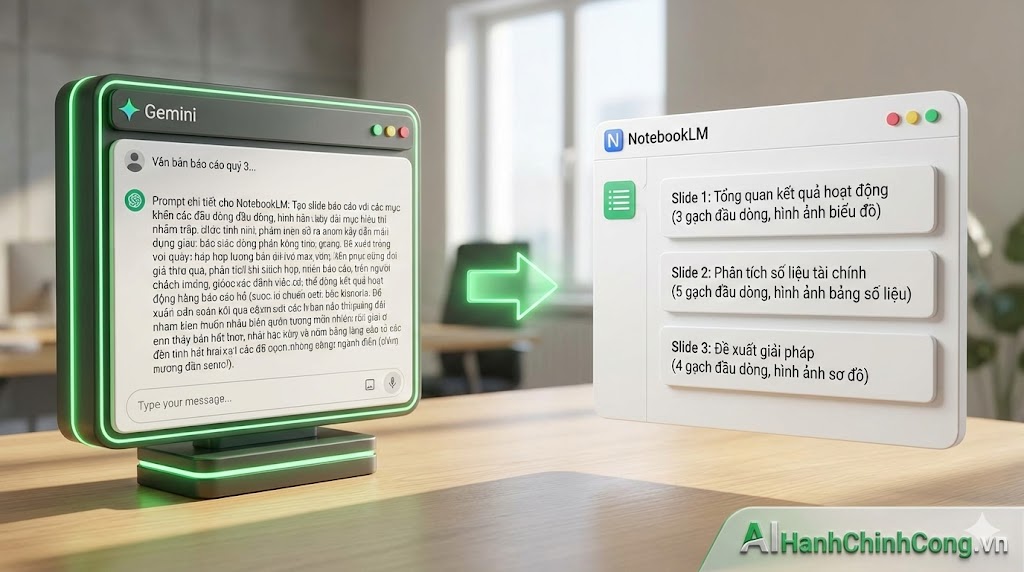
Quy trình sử dụng Trợ lý AI để tự động hóa việc tạo Slide báo cáo trên NotebookLM
Giải pháp nâng tầm Lãnh đạo số cùng AIHanhChinhCong.vn
Việc sở hữu công cụ tốt như NotebookLM là chưa đủ, bạn cần một tư duy sử dụng đúng và những “bí kíp” như Trợ lý AI kể trên để làm chủ công nghệ. Đặc biệt, trong bối cảnh sát nhập đơn vị hành chính và tinh gọn bộ máy, năng lực số của cán bộ là thước đo hiệu quả công việc.
Tuy nhiên, nhiều cán bộ gặp khó khăn khi tài khoản miễn phí bị giới hạn, hoặc chưa biết cách “huấn luyện” Trợ lý AI sao cho hiểu đúng ý mình. AIHanhChinhCong.vn mang đến giải pháp toàn diện:
👉 Chi tiết tham khảo TẠI ĐÂY
-
Cung cấp Tài khoản Google AI Pro:
Để phục vụ công việc chuyên môn với tần suất cao, tài khoản Google AI Pro (tích hợp Gemini Advanced, NotebookLM bản quyền…) là trang bị không thể thiếu. Bạn sẽ không còn lo lắng về giới hạn số lượng Slide tạo ra mỗi ngày hay tốc độ xử lý chậm chạp. -
Đào tạo & Chuyển giao công nghệ thực chiến:
Chúng tôi không dạy lý thuyết. Chương trình của AIHanhChinhCong.vn tập trung vào thực hành “cầm tay chỉ việc”:-
Tư duy chọn và sử dụng AI: Hiểu rõ khi nào dùng AI để viết văn bản, khi nào dùng AI để tạo Slide, tránh lạm dụng sai mục đích.
-
Kỹ năng giao tiếp với AI: Bạn sẽ được học cách tạo ra các Trợ lý AI cá nhân hóa (như Trợ lý soạn diễn văn, Trợ lý tổng hợp ý kiến cử tri, Trợ lý làm Slide…) mà không cần nhớ máy móc các câu lệnh. Chúng tôi giúp bạn hình thành phản xạ tự nhiên để điều khiển AI.
-
Tự động hóa quy trình: Giúp bạn xây dựng quy trình làm việc khép kín từ khâu thu thập dữ liệu -> xử lý văn bản -> tạo Slide báo cáo -> gửi đi, tất cả đều có sự hỗ trợ của AI.
-
Với sự đồng hành của đội ngũ chuyên gia dẫn đầu là TS. Nguyễn Trung Hòa, bạn sẽ tiết kiệm được hàng trăm giờ làm việc mỗi năm, dành thời gian đó cho công tác chuyên môn và phục vụ nhân dân tốt hơn.
Ứng dụng Trợ lý AI để tạo Slide trên NotebookLM là một bước tiến nhỏ về thao tác nhưng là bước nhảy vọt về hiệu suất cho cán bộ hành chính công. Thay vì vật lộn với PowerPoint, hãy để AI giúp bạn trở thành một người thuyết trình chuyên nghiệp, hiện đại và đầy sức thuyết phục.
Hãy bắt đầu ngay hôm nay để khẳng định năng lực của một “Cán bộ số” trong kỷ nguyên mới.
📞HotLine / Zalo Đăng ký Google AI Pro Click 0888186788


